> For the complete documentation index, see [llms.txt](https://automaker.gitbook.io/automaker/llms.txt). Markdown versions of documentation pages are available by appending `.md` to page URLs; this page is available as [Markdown](https://automaker.gitbook.io/automaker/spreads-bot/rabota-s-menyu-bota.md).
# Работа с меню бота
Небольшой, но полезный гайд по взаимодействию с меню бота
### Как активировать бота?
**Для начала работы бота** нужно отправить ему команду "/s*tart*". После этого бот пришлет сообщение "Выберите действие:" и откроется следующая панель:
Панель настроек бота
Далее вам потребуется настроить бота в специальном разделе, самостоятельно выбрав [значения для всех параметров](https://automaker.gitbook.io/automaker/~/revisions/gebjmka2F0xMyYjQQgoT/spreads-bot/publish-your-docs). Также потребуется установить собственный персональный прокси, после чего, чтобы активировать работу бота, понадобится ввести [web\_key](https://automaker.gitbook.io/automaker/~/revisions/gebjmka2F0xMyYjQQgoT/spreads-bot/web_key-dlya-podklyucheniya-bota-k-birzhe).
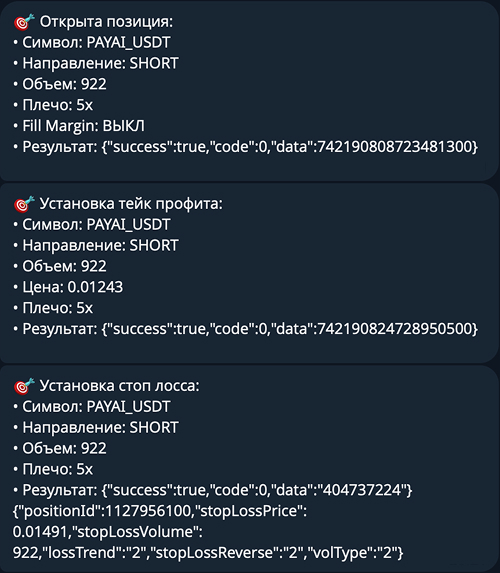
Активированный бот будет присылать уведомления об открытии позиций, которые будут выглядеть следующим образом:
Пример уведомлений от открытии позиции (на доработке)
### Функции "Черный список" и "Белый список"
**"Черный список"**
Данная функция позволяет блокировать определенные токены. Чаще всего в ЧС добавляют токены, спреды которых выравниваются в 0.
**Для того, чтобы добавить токен в черный список, потребуется сделать следующее:**
1. Скопировать тикер (название) токена в трекере.
2. Зайти в раздел "Управление списками" и нажать на кнопку *"Добавить в черный список"*, после чего вставить тикер.
*P.S. Также вместе с тикером токена можно добавлять контракт и сеть. Добавлять новые токены нужно по одному, списком нельзя. Удаление из списка происходит также по одному токену за раз.*
**"Белый список"**
Данная функция позволяет выбрать определенные токены, которые вам больше всего понравились в ходе работы с ботом. Если данная функция активна, то ордера будут открываться на основе выбранных вами значений параметров в настройках, но только по тем токенам, которые находятся в белом списке. Таким образом, вы сможете пропускать мимо те токены, которые считаете непригодными, и заходить в сделки только по избранным. При выключении функции *"Белый список"* бот начинает работать со всеми токенами, удовлетворяющими значениям вашего фильтра.
**Для того, чтобы добавить токен в белый список, потребуется сделать следующее:**
1. Скопировать тикер (название) токена в трекере.
2. Зайти в раздел "Управление списками" и нажать на кнопку *"Добавить в белый список"*, после чего вставить тикер.
*P.S. Также вместе с тикером токена можно добавлять контракт и сеть. Добавлять новые токены нужно по одному, списком нельзя. Удаление из списка происходит также по одному токену за раз.*
***\*мы настоятельно рекомендуем использовать функцию "Белый список" для повышения вашей безопасности\****